

Comment conserver votre SEO lors d’une refonte de site ?
Refondre un site, c’est un peu comme réorganiser un magasin. Vous pouvez améliorer les rayons, déplacer les produits et refaire toute la décoration. Mais si les clients ne retrouvent plus ce qu’ils venaient chercher, le résultat risque d’être moins bon qu’avant.
C’est aussi ce qui peut arriver avec Google. Au fil du temps, le moteur de recherche a appris à connaître vos pages et leur place dans votre site. Une refonte peut bouleverser ces repères et entraîner une perte de visibilité.
Dans ce guide, vous allez voir comment mener une refonte de site tout en conservant votre SEO.
Refonte de site : pourquoi votre visibilité sur Google peut baisser ?
Google a mis des mois, parfois des années, à apprendre votre site : ses pages, leurs contenus, les liens entre elles, les backlinks, etc.
Une refonte peut modifier une bonne partie de ces éléments d’un coup. Si le passage entre l’ancien et le nouveau site est mal préparé, votre site peut perdre de la visibilité dans les résultats Google.
Voici les causes de perte les plus fréquentes :
- URL changées sans redirections : pour Google, chaque adresse correspond à une page différente. Si vous changez l'URL d'une page, Google considère donc qu’il s’agit d’une autre page. Elle repart alors de zéro en SEO, sans rien récupérer de l’ancienne.
- Blocage laissé en place après la mise en ligne : certains réglages utilisés pendant la refonte peuvent empêcher Google d’accéder à des pages et entraîner leur désindexation.
- Suppression ou modification de pages bien placées dans Google.
Remarque : même avec une migration SEO bien préparée, les positions bougent souvent pendant quelques semaines.
Étape 1 : travailler sur une copie du site avant la refonte SEO
Pendant la refonte, laissez votre site en ligne et travaillez sur une copie. Vos visiteurs continuent ainsi d’accéder au site pendant que vous préparez la nouvelle version.
Deux solutions sont possibles :
- En local : une copie du site est installée directement sur votre ordinateur, avec un logiciel comme Local ou WampServer.
- En préproduction : une copie du site est créée sur votre hébergement, dans un espace séparé du site actuellement en ligne. Cette possibilité dépend de votre hébergeur.
Étape 2 : faire l’état des lieux avant la refonte SEO
Commencez par rassembler les principales données de votre site. Elles serviront de base de travail pour les étapes suivantes.
Les URL du site
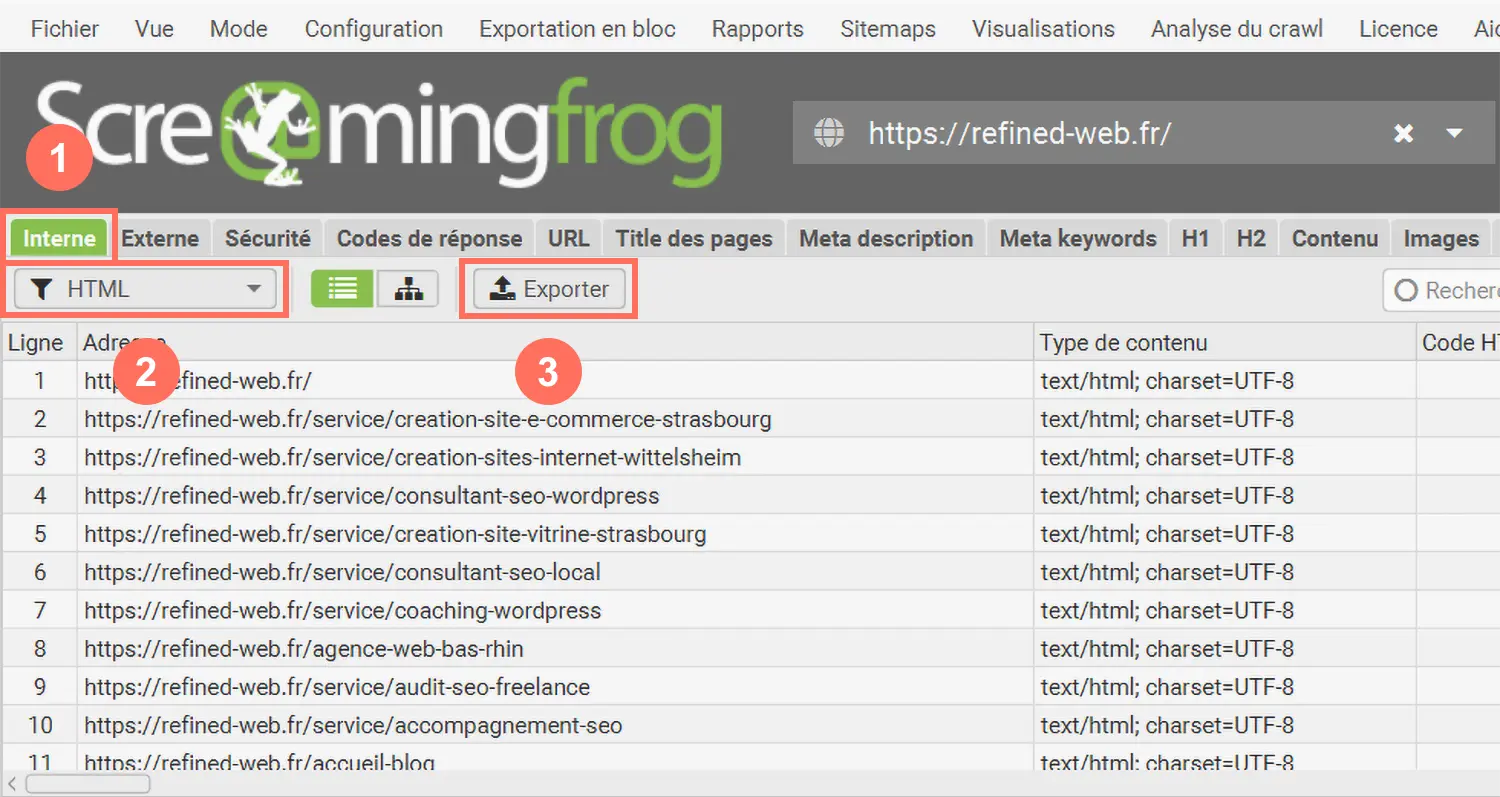
Pour récupérer les URL, utilisez Screaming Frog. Lancez le logiciel, entrez l’adresse de votre site dans « Enter URL to spider », puis cliquez sur « Start ».

Quand le crawl est terminé, ouvrez l’onglet « Internal », sélectionnez le filtre « HTML », puis cliquez sur « Export ».
Le trafic par page
Pour récupérer le trafic de chaque page, ouvrez Google Search Console, accédez à « Performances », puis sélectionnez les 12 derniers mois dans le filtre de date. Ouvrez ensuite l’onglet « Pages » et exportez les données.

Les backlinks
Toujours dans la Search Console, cliquez sur « Liens » dans le menu de gauche. La section « Liens externes » liste les pages de votre site les plus référencées par d’autres sites. Cliquez sur « plus » pour afficher l’ensemble des pages concernées, puis cliquez sur « Exporter ».

Le tableau récapitulatif
Rassemblez le tout dans un tableur, avec une ligne par URL, son nombre de clics et ses backlinks.

Étape 3 : trier et modifier les contenus
Reprenez le tableau récapitulatif et ajoutez une colonne pour indiquer ce que vous comptez faire de chaque page :
- À conserver : les pages qui génèrent déjà des visites, des demandes de devis ou des backlinks.
- À améliorer : les pages dont le sujet reste important pour votre activité, mais dont le contenu mérite d’être actualisé ou complété.
- À fusionner : les pages qui traitent presque du même sujet et répondent au même besoin du visiteur.
- À supprimer : les pages devenues inutiles, après avoir vérifié leur trafic, les demandes de devis générées et les backlinks.
Exemple : un photographe a une page « Portrait professionnel » pour présenter cette prestation, puis une autre page « Photo CV et LinkedIn ». Les deux pages proposent presque la même prestation. Il peut les fusionner en une seule page.
Une fois ce tri terminé, modifiez les pages concernées sur la copie du site. Cette étape peut prendre beaucoup de temps.
Étape 4 : préparer le plan de redirection SEO
Le plan de redirection permet de préparer les changements d’adresse.
Construire le tableau de correspondance
Reprenez le tableau récapitulatif. Ajoutez une colonne « nouvelle URL », puis complétez-la selon chaque situation :
- La page est conservée et son adresse reste identique : gardez simplement la même URL. Aucune redirection n’est nécessaire.
- La page est conservée, mais son adresse change : indiquez sa nouvelle URL dans le tableau. Par exemple, /services/photo-mariage/ peut devenir /photographe-mariage/.
- La page est fusionnée avec une autre : indiquez l’URL de la page que vous conservez. L’ancienne adresse sera ensuite redirigée vers celle-ci.
- La page est supprimée, mais une autre page traite un sujet suffisamment proche : indiquez l’URL de cette page.
- La page est supprimée et aucune page suffisamment proche n’existe : aucune redirection à prévoir.
Mettre en place les redirections 301
Une redirection 301 indique aux navigateurs et aux moteurs de recherche qu’une page a été déplacée définitivement vers une nouvelle adresse.
Elle permet à Google d’associer l’ancienne URL à la nouvelle et de transférer une grande partie des signaux SEO vers cette nouvelle adresse.
La méthode dépend de votre hébergement : vous pouvez créer la redirection dans le fichier .htaccess, dans les réglages de votre serveur ou de votre hébergeur.
Sur un hébergement Apache ou LiteSpeed, ajoutez cette ligne dans le fichier .htaccess, à la racine du site :
Redirect 301 /ancienne-page/ https://nom-de-domaine.fr/nouvelle-page/
- Redirect 301 : redirection permanente.
- /ancienne-page/ : l'ancienne URL, sans le nom de domaine.
- https://nom-de-domaine.fr/nouvelle-page/ : la nouvelle adresse, en entier.
Sur Nginx, Cloudflare ou certaines plateformes, le fichier .htaccess n’est pas utilisé : créez la redirection dans l’interface ou la configuration proposée par votre solution.
Conseil : évitez les chaînes de redirections (A → B → C). Si une ancienne URL était déjà redirigée, faites-la pointer directement vers l'adresse finale.
Étape 5 : construire l'arborescence et le maillage interne
Après les contenus, vérifiez aussi la façon dont les pages sont organisées et reliées entre elles.
L'arborescence
L’arborescence correspond à l’organisation des pages de votre site en rubriques et sous-rubriques.
Cette organisation se retrouve généralement dans le menu principal, mais aussi dans les éventuels sous-menus, le fil d’Ariane ou le pied de page.

Reprenez le tableau récapitulatif et regroupez les pages par grands thèmes ou par type de contenu. Créez ensuite les rubriques principales, puis placez les pages correspondantes à l’intérieur.
Exemple : plusieurs prestations peuvent être réunies dans une rubrique « Services », tandis que les articles peuvent être regroupés dans une rubrique « Blog ».
L’objectif est d’obtenir une structure qui permet aux visiteurs de trouver facilement la page recherchée.
Conseil : chaque page doit idéalement rester accessible en moins de 4 clics depuis la page d'accueil.
Le maillage interne
Le maillage interne consiste à relier entre elles les pages qui traitent d’un même sujet. Cela aide Google à mieux comprendre les thématiques sur lesquelles votre site développe son expertise.
Pour bien distinguer le maillage interne de l’arborescence :
- Arborescence : Accueil → Prestations → Photographie de mariage.
- Maillage interne : la page « Photographie de mariage » peut faire un lien vers un article « Comment préparer sa séance photo de mariage ? ».
Pour créer votre maillage interne, ajoutez des liens internes entre les pages traitant du même thème.
Exemple : un photographe peut regrouper plusieurs articles autour de la photographie de mariage : « Combien coûte un photographe de mariage ? », « Photographie de mariage : guide complet » ou encore « Quand réserver son photographe de mariage ? ».
Faites le point sur votre refonte
Nous identifions ensemble les étapes que vous pouvez gérer seul et celles qu’il vaut mieux déléguer.
Étape 6 : tester le site avant la mise en ligne
Une refonte de site internet peut aussi concerner le design et les fonctionnalités. Ces changements influencent l’expérience utilisateur, qui joue un rôle dans le référencement.
Vérifier l’expérience utilisateur
Parcourez les principales pages du site. Testez les liens, les boutons et le menu. Vérifiez aussi les fonctionnalités : le formulaire de contact, la prise de rendez-vous, etc.
Vérifier l’affichage sur différentes tailles d’écran
Ouvrez votre site dans Chrome, appuyez sur F12, puis cliquez sur l’icône représentant un téléphone et une tablette en haut des outils de développement.

Faites varier la largeur de l’écran et vérifiez que la mise en page s’adapte correctement et que tous les éléments restent lisibles et utilisables.
Étape 7 : mettre le nouveau site en ligne
Avant la mise en ligne, créez une sauvegarde complète du site actuel. Vous pourrez ainsi restaurer l’ancienne version si un problème survient.
La mise en ligne dépend ensuite de l’endroit où vous avez réalisé la refonte :
- En préproduction : utilisez la fonction proposée par votre hébergeur pour remplacer le site public par la version de préproduction.
- En local : transférez les fichiers du nouveau site vers votre hébergement, puis importez sa base de données.
Une fois le nouveau site en ligne, vérifiez que Google peut à nouveau y accéder et l’explorer :
- Dans le fichier robots.txt : retirez la règle
Disallow: /, qui empêche Googlebot d’explorer le site. - Sur le serveur ou l’hébergeur : retirez la protection par mot de passe éventuellement appliquée au site public.
Bon à savoir : si vous réalisez une refonte sur WordPress, vérifiez que l’indexation est autorisée. Allez dans Réglages > Lecture, puis décochez « Demander aux moteurs de recherche de ne pas indexer ce site ».
Étape 8 : vérifier le site après la refonte SEO
La mise en ligne peut faire apparaître des problèmes qui n’étaient pas prévus. Il faut donc les repérer et les corriger.
Les redirections
Dans Screaming Frog, passez en « mode List ».

Allez dans « Configuration » dans le menu du haut, puis choisissez « Spider » et « Advanced » pour activer l’option permettant de suivre les redirections.

Copiez-collez la liste des anciennes URL, puis lancez l’analyse.

Une fois l’analyse à 100 % terminée, ouvrez le menu « Rapports > Redirections > All Redirects » et exportez le rapport.

Vérifiez que chaque ancienne URL redirige en une seule étape vers la nouvelle page correspondante et que celle-ci renvoie un code 200. Pour cela, ouvrez le rapport, pour chaque ligne, vérifiez 4 colonnes :
- Address : l’ancienne URL.
- Number of Redirects : doit valoir 1 (une seule étape).
- Final Address : doit être la nouvelle page correspondante.
- Final Status Code : doit être 200.

Les erreurs 404
Lancez un crawl complet du nouveau site. Dans l’onglet « Response Codes », choisissez le filtre « Client Error (4xx) » pour repérer notamment les erreurs 404. Pour chaque erreur, vérifiez quelles pages du site contiennent un lien vers cette adresse, puis remplacez ce lien par la bonne URL.

Test de performance
Testez plusieurs pages représentatives du site avec Google PageSpeed Insights, par exemple la page d’accueil, une page de service et un article.
L’outil analyse chaque URL sur mobile et sur ordinateur. Il identifie les éléments qui ralentissent le chargement et propose des pistes d’amélioration.

Étape 9 : demander à Google d’indexer les nouvelles URL
Pour signaler une nouvelle URL à Google, saisissez son adresse complète dans la barre d’inspection située en haut de Google Search Console. Cliquez ensuite sur « Demander une indexation ».

Envoyez également le sitemap du site dans Google Search Console. Ouvrez « Sitemaps », indiquez l’adresse du sitemap, puis cliquez sur « Envoyer ».

Étape 10 : vérifier si le SEO est conservé après la refonte du site
Pour vérifier que votre SEO est bien conservé après la refonte, suivez l’évolution de vos positions et de votre trafic organique.
Dans Google Search Console, ouvrez le rapport « Performances ». Affichez « Nombre total de clics » et « Position moyenne ».

Utilisez ensuite le sélecteur de période pour comparer les résultats après la refonte à ceux obtenus avant la mise en ligne.

Consultez l'onglet « Pages » pour repérer les pages qui ont perdu des clics ou des positions.

Accompagnement SEO pour votre refonte de site
Une refonte de site pour conserver son SEO demande surtout de procéder dans le bon ordre : analyser l’existant, préparer les changements, puis contrôler ce qui se passe après la mise en ligne.
Vous pouvez réaliser votre refonte vous-même et me solliciter uniquement sur les étapes où vous avez besoin d’aide.
Vous ne payez ainsi que pour les étapes que vous choisissez de me confier. Mon tarif journalier moyen est de 280 €.
Je vous propose un échange gratuit de 30 minutes pour faire le point sur votre site, voir où vous en êtes et déterminer sur quelles étapes je peux vous accompagner.